Betriebsanleitung
So funktioniert Phulu
Schön, dass du da bist! 👋 Phulu ist mein Herzensprojekt — ein Marktplatz, den es so für Sammelkarten noch nicht gab. Damit du dich von Anfang an zurechtfindest, erkläre ich dir hier jeden Bereich in Ruhe: vom ersten Kauf über den Verkauf bis zum Käuferschutz. Nimm dir kurz Zeit, oder spring über das Inhaltsverzeichnis direkt zu dem Thema, das dich interessiert.
Kleiner Hinweis zu den Screenshots: In einigen Bildern siehst du das Beispiel-Konto „MaxCards" — das ist unser Demo-Verkäufer, an dem wir die Funktionen zeigen. Bei dir steht hier natürlich dein eigener Name.
Überblick: Was ist Phulu?
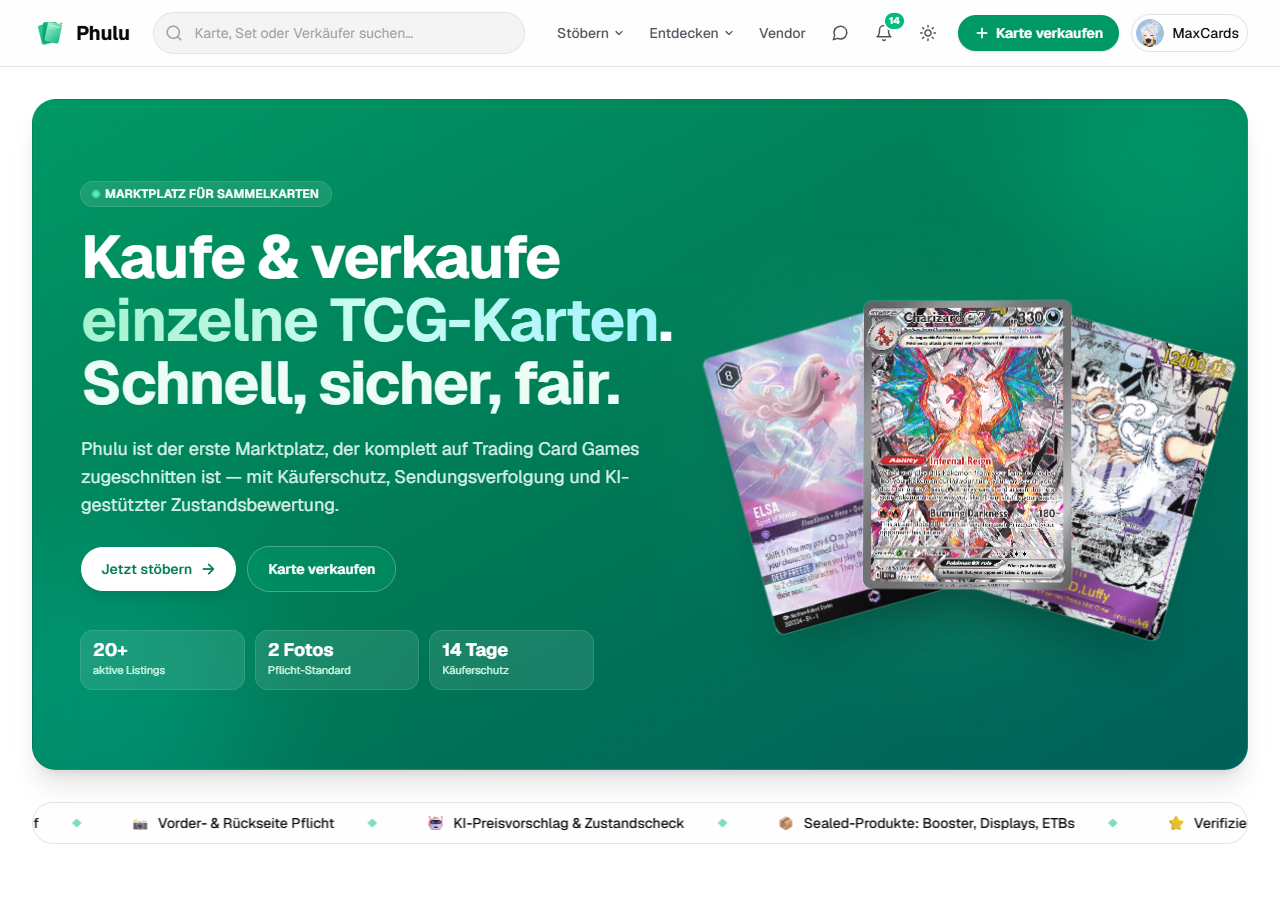
Phulu ist ein Marktplatz speziell für Trading Card Games (Pokémon, Magic, One Piece, Yu-Gi-Oh!, Lorcana und viele mehr). Du kannst einzelne Karten und versiegelte Produkte kaufen und verkaufen — mit Käuferschutz, europaweitem Versand und KI-Unterstützung beim Einstellen.
Oben im Menü findest du „Stöbern" (Marktplatz), das „Entdecken"- Dropdown (Sammlung, Releases, Local Trades, Leaderboard, Creator, Ideen & Wünsche) und die Suche (Karten, Sets, Verkäufer, Sealed). Rechts oben liegen dein Profilmenü, Wunschliste, Nachrichten und Benachrichtigungen. Auf dem Handy hast du unten eine Navigationsleiste (Start, Stöbern, Verkaufen, Chat, Mehr); alles Weitere findest du unter „Mehr".
Mein Bereich (Dashboard)
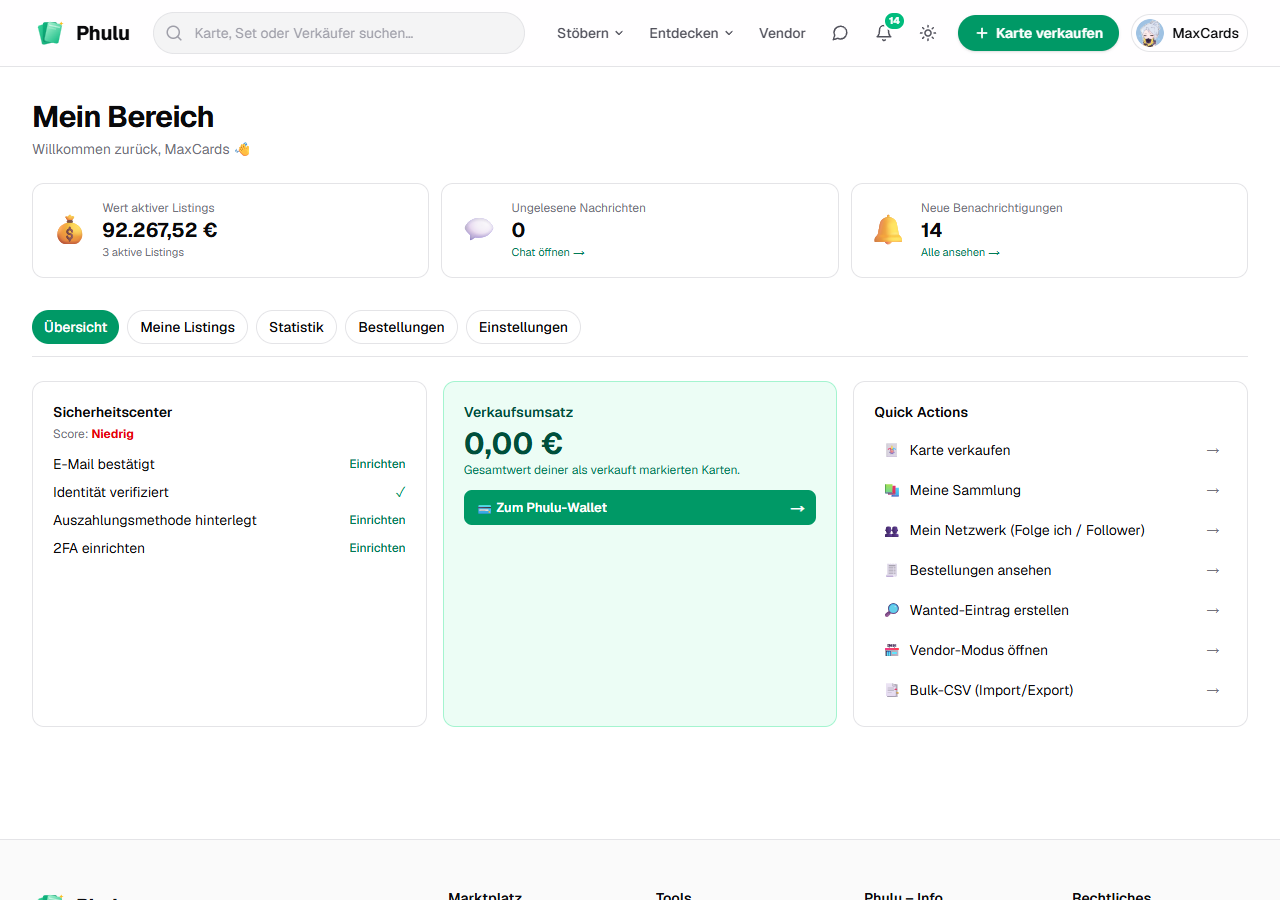
Unter „Mein Bereich" siehst du auf einen Blick den Wert deiner aktiven Listings, deinen Verkaufsumsatz, ungelesene Nachrichten und Benachrichtigungen. Das Sicherheitscenterzeigt, was noch fehlt (E-Mail bestätigen, 2FA, Auszahlung einrichten). Über Tabswechselst du zu „Meine Listings", „Statistik" und „Bestellungen"; die Quick Actionsrechts führen direkt zu den wichtigsten Aktionen.
Einstellungen: Profil, Adressen, Versand, Sicherheit, Zahlung
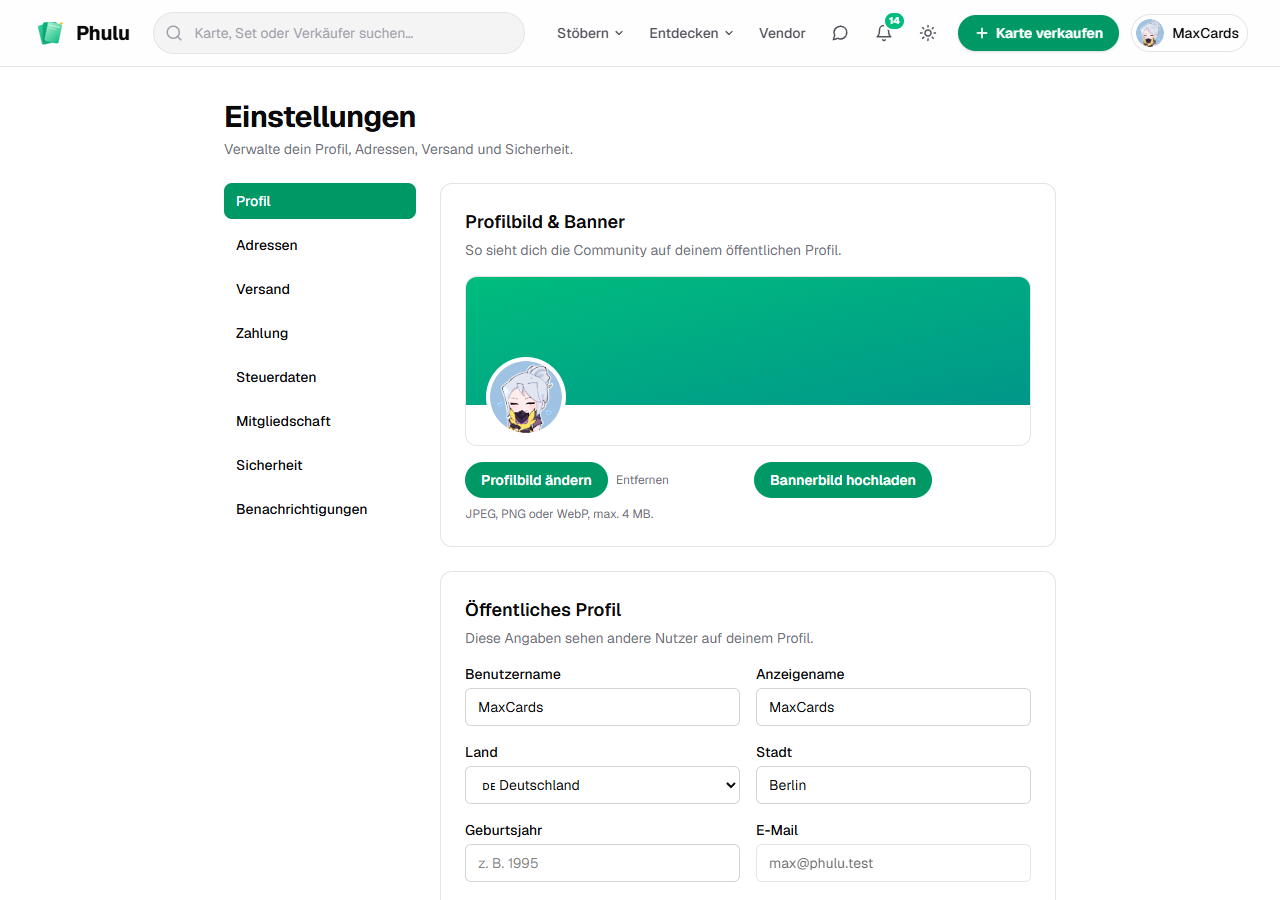
In den Einstellungen pflegst du dein Profil (Name, Bio, Avatar/Banner), deine Versand- und Rechnungsadresse und dein Versandprofil(Preise je Zone — Inland, EU, übriges Europa — jeweils mit und ohne Tracking, und getrennt nach Warenart: lose Karte, Slab, Sealed).
Im Tab „Sicherheit" aktivierst du die Zwei-Faktor-Authentifizierung (2FA), änderst dein Passwort und siehst deine letzten Anmeldungen. Im Tab „Zahlung"verbindest du dein Stripe-Konto für Auszahlungen (Pflicht fürs Verkaufen).
Karten finden & kaufen
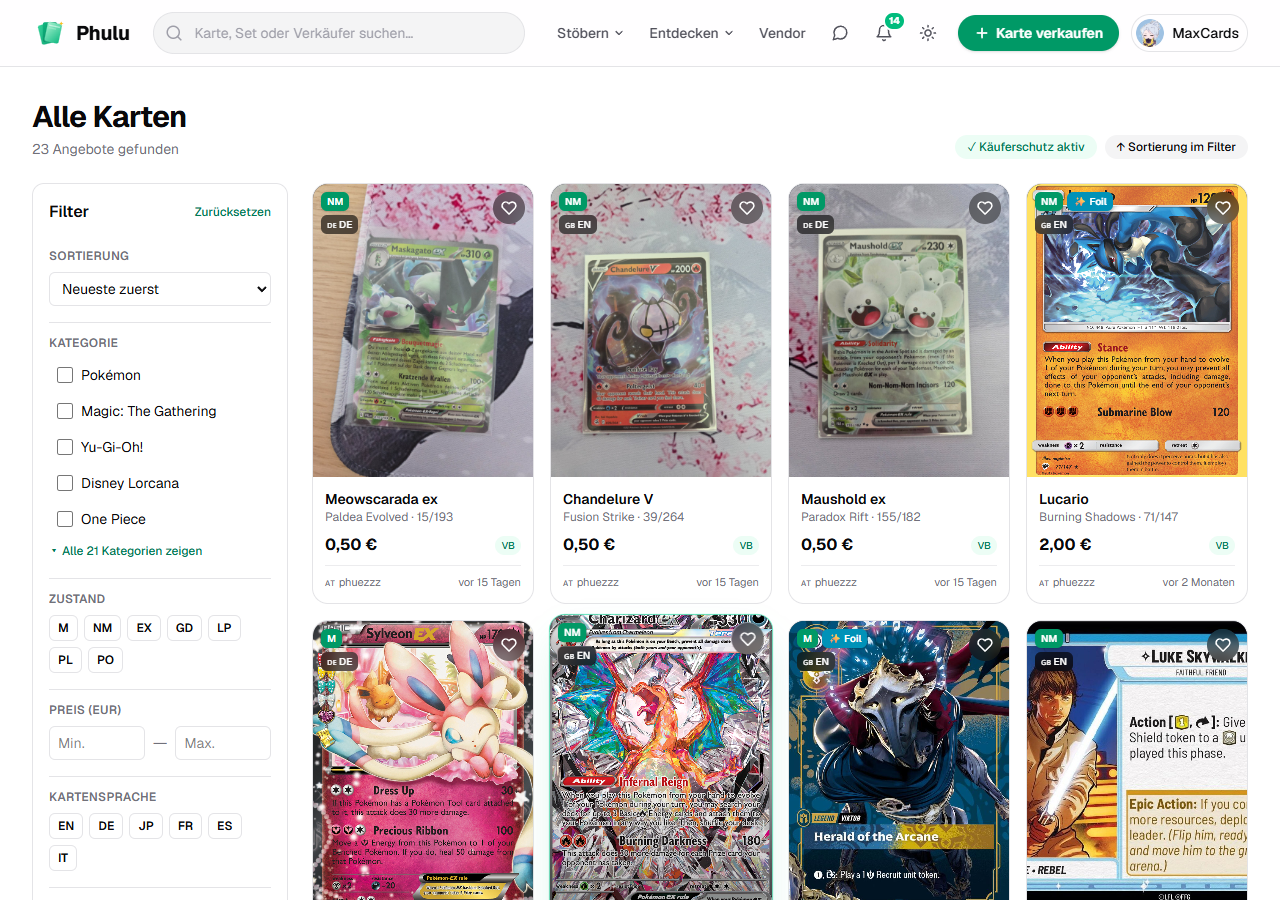
Auf dem Marktplatz schaltest du oben per Tab zwischen Einzelkarten und Sealed Products um und filterst nach Kategorie, Zustand, Preis, Sprache, Land, Foil und Grading. Die Suche versteht auch deutsche/französische/spanische Kartennamen (z. B. „Glurak" → Charizard) sowie Kartennummern; im Aufklappmenü schlägt sie passende Verkäufer vor. Mehrere identische Angebote eines Verkäufers stehen als ein Stapel zusammen („3× verfügbar").
Ein Klick auf eine Karte öffnet die Detailseite mit Fotogalerie, Preisvergleich und Verkäuferinfos.
Listing-Detail & Kaufabschluss
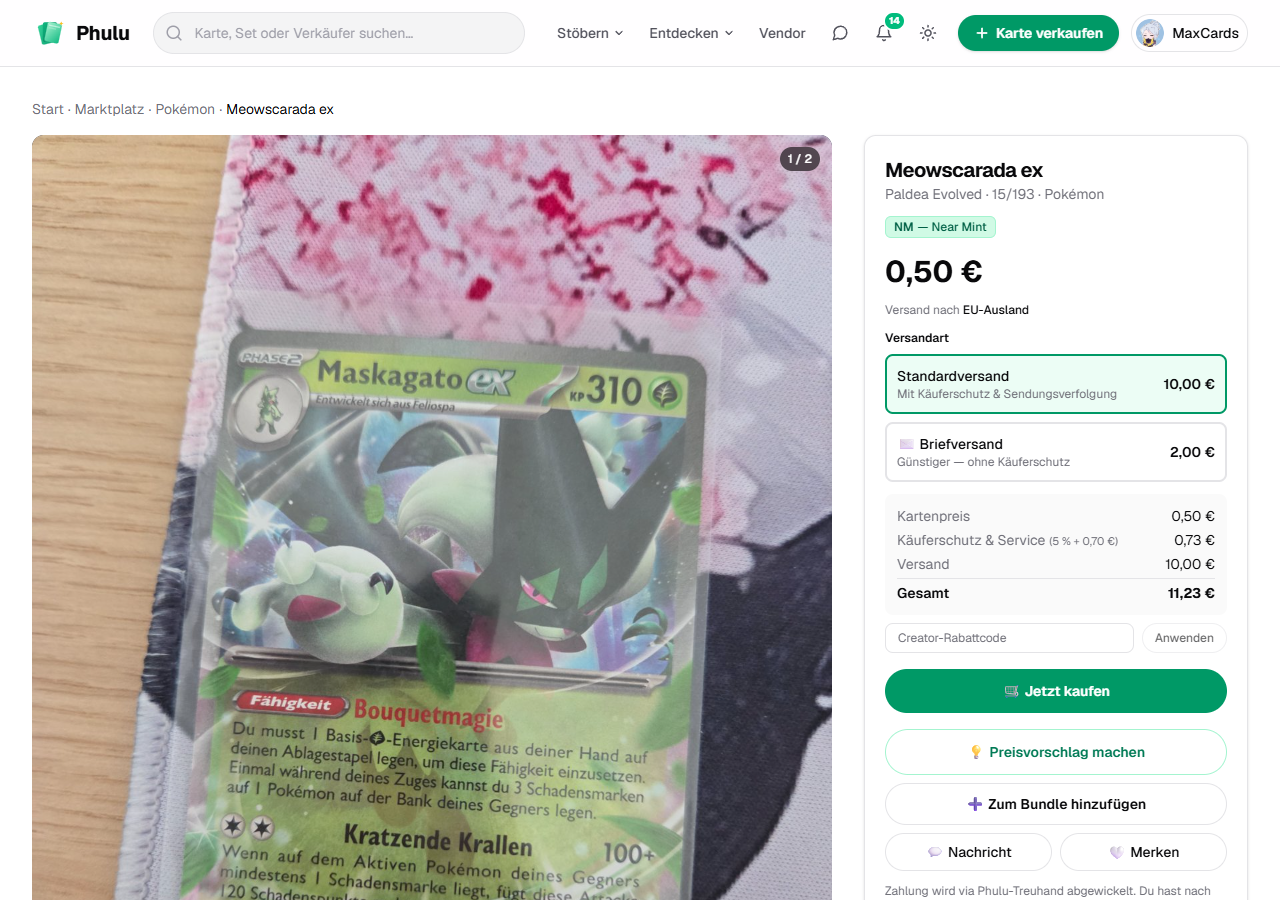
Auf der Detailseite wählst du die Versandart: mit Tracking(inkl. Käuferschutz & Sendungsverfolgung) oder als günstigerer Brief(ohne Schutz). Du siehst den Gesamtpreis inkl. Phulu-Servicegebühr. Bietet der Verkäufer mehrere identische Exemplare an, wählst du die Stückzahl — Versand und Gebühr fallen trotzdem nur einmal an.
Mit „Kauf verbindlich starten" gelangst du zum sicheren Checkout (Kartenzahlung über Stripe). Dein Geld wird treuhänderisch gehalten, bis du den Erhalt bestätigst — siehe Käuferschutz.
Käuferschutz & Streitfälle
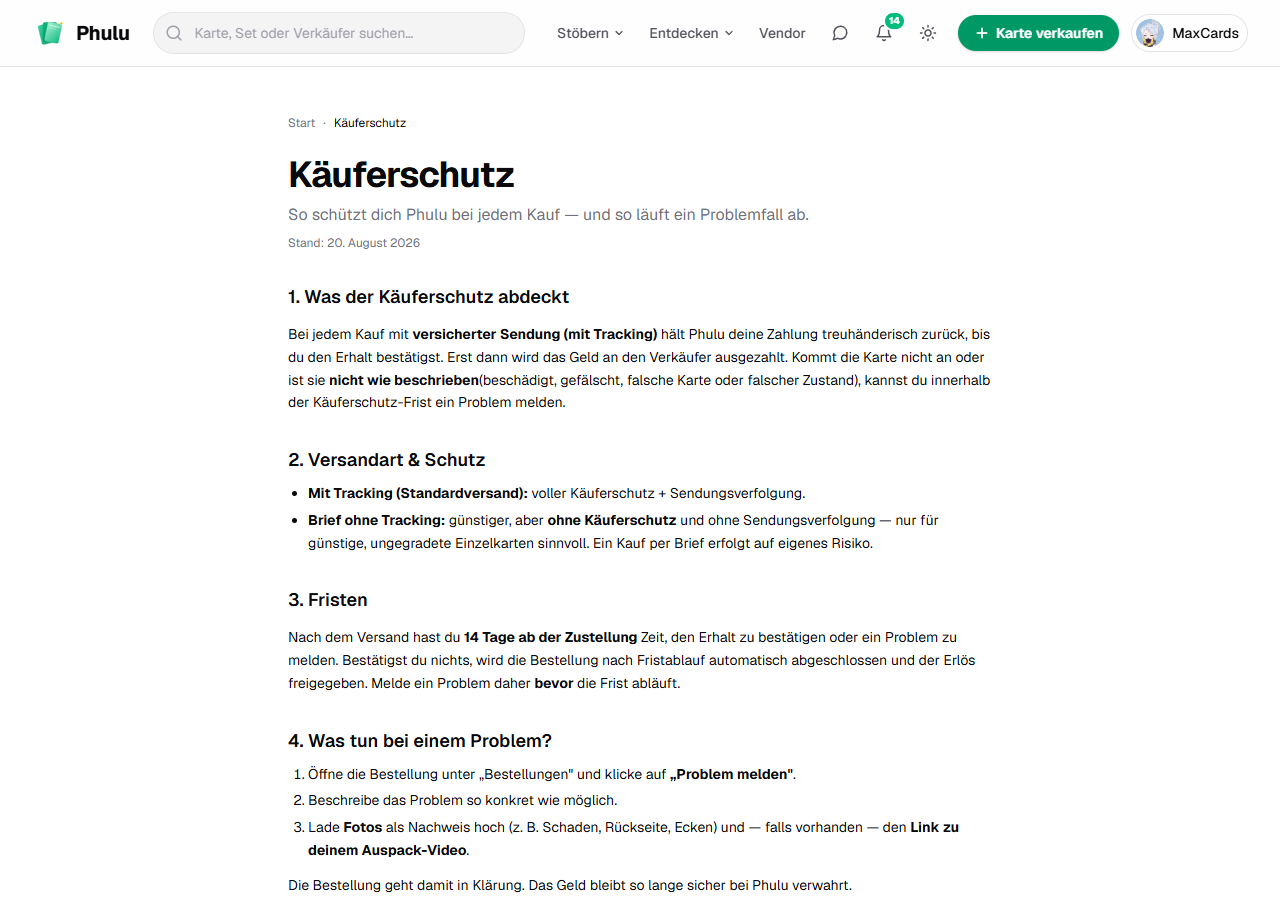
Bei jedem Kauf mit Tracking hält Phulu die Zahlung zurück, bis du den Erhalt bestätigst— oder bis die Frist (14 Tage ab Zustellung) abläuft. Erst dann wird das Geld an den Verkäufer ausgezahlt.
Ist etwas nicht in Ordnung (beschädigt, gefälscht, nicht wie beschrieben), klickst du in der Bestellung auf „Problem melden", beschreibst das Problem und lädst Fotos(und optional einen Auspack-Video-Link) hoch. Das Phulu-Team entscheidet den Fall anhand der Nachweise. Details: Käuferschutz und Verkäuferschutz.
Verkaufen (Sell-Wizard)
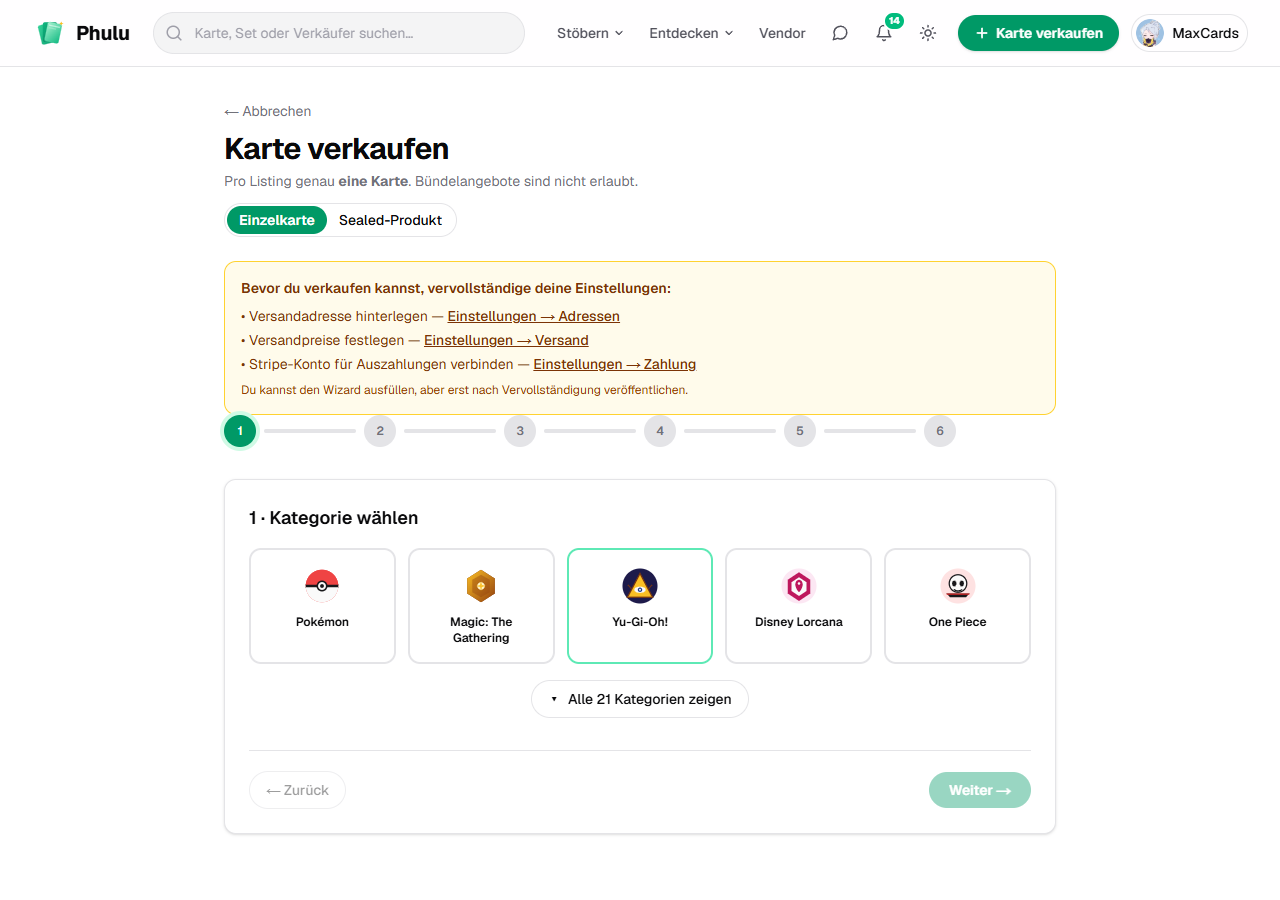
Zum Verkaufen brauchst du einmalig: Versandadresse, ein Versandprofilund ein verbundenes Stripe-Konto. Danach führt dich der 6-Schritte-Wizarddurch: Kategorie → Karte finden → Fotos → Eigenschaften → Preis → Veröffentlichen. In Schritt 2 findest du deine Karte per Suche — oder du scannst sie direkt mit der Kamera (Tab „Scannen"): Foto aufnehmen, die KI erkennt die Karte und füllt die Suche. Der Karten-Scanner ist ein Premium-/Pro-Feature.
Pflicht sind Vorder- und Rückseite; bis zu 8 weitere Detailfotos (die Ecken) sind optional (bei wertvollen Karten empfohlen). Die Fotos kannst du hochladen oder direkt mit der Kamera aufnehmen — der Knopf „Fotos mit Kamera aufnehmen" öffnet den Sucher, und nach jeder Aufnahme geht es automatisch zum nächsten Foto weiter. Die KIerkennt deine Karte aus dem Foto und schlägt Zustand und Preis vor (inkl. Cardmarket-Trend). Foil/Reverse/1st-Edition kannst du markieren, wenn die Karte sie hat.
Auszahlungen & Phulu-Wallet
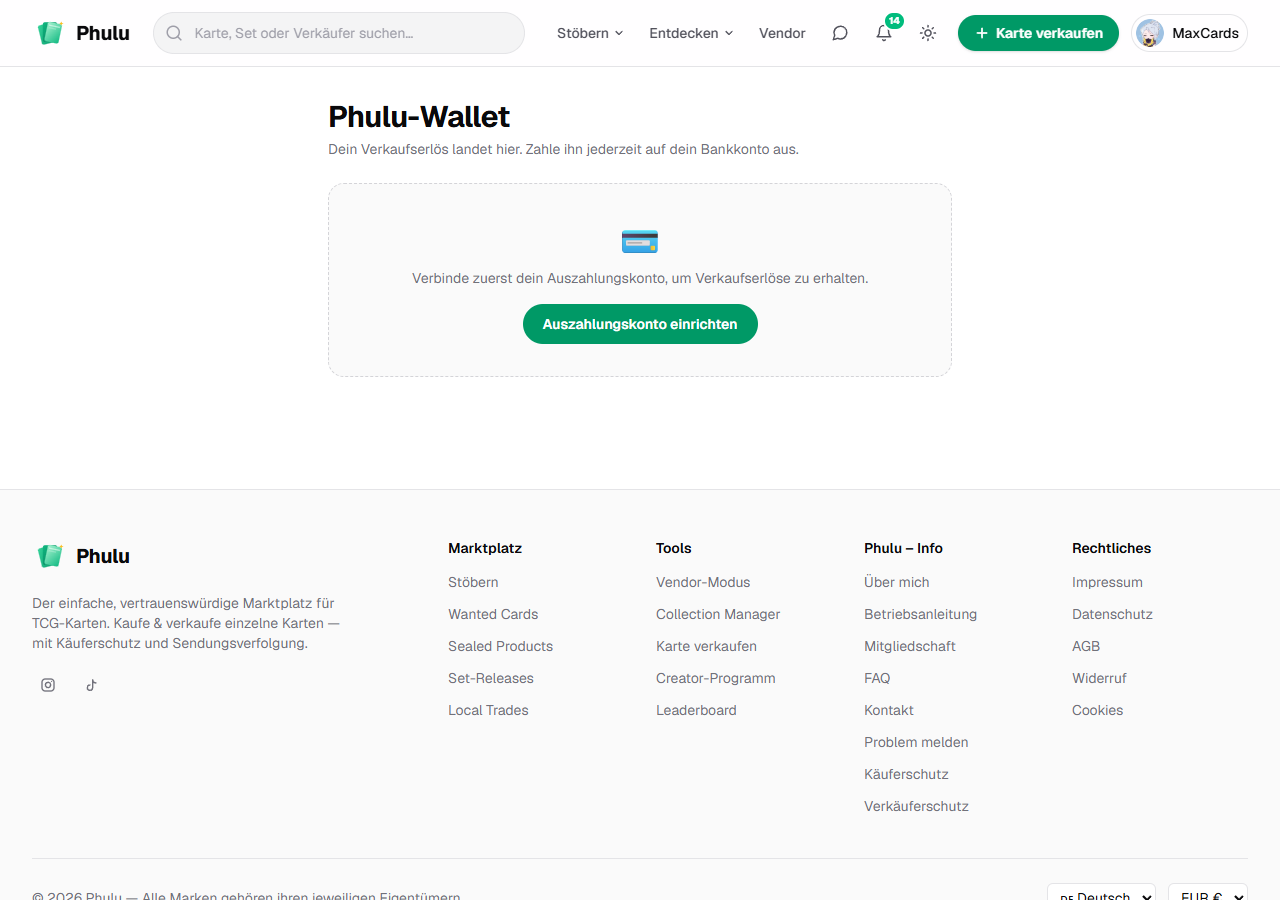
Deine Verkaufserlöse sammeln sich in deinem Phulu-Wallet (Stripe-Guthaben). Von dort zahlst du jederzeit selbst auf dein Bankkonto aus. Voraussetzung ist das einmalige Stripe-Onboarding (Identität + IBAN) in den Einstellungen unter „Zahlung". Die Stripe-Zahlungsgebühr trägt der Verkäufer, die Servicegebühr zahlt der Käufer.
Bestellungen verwalten
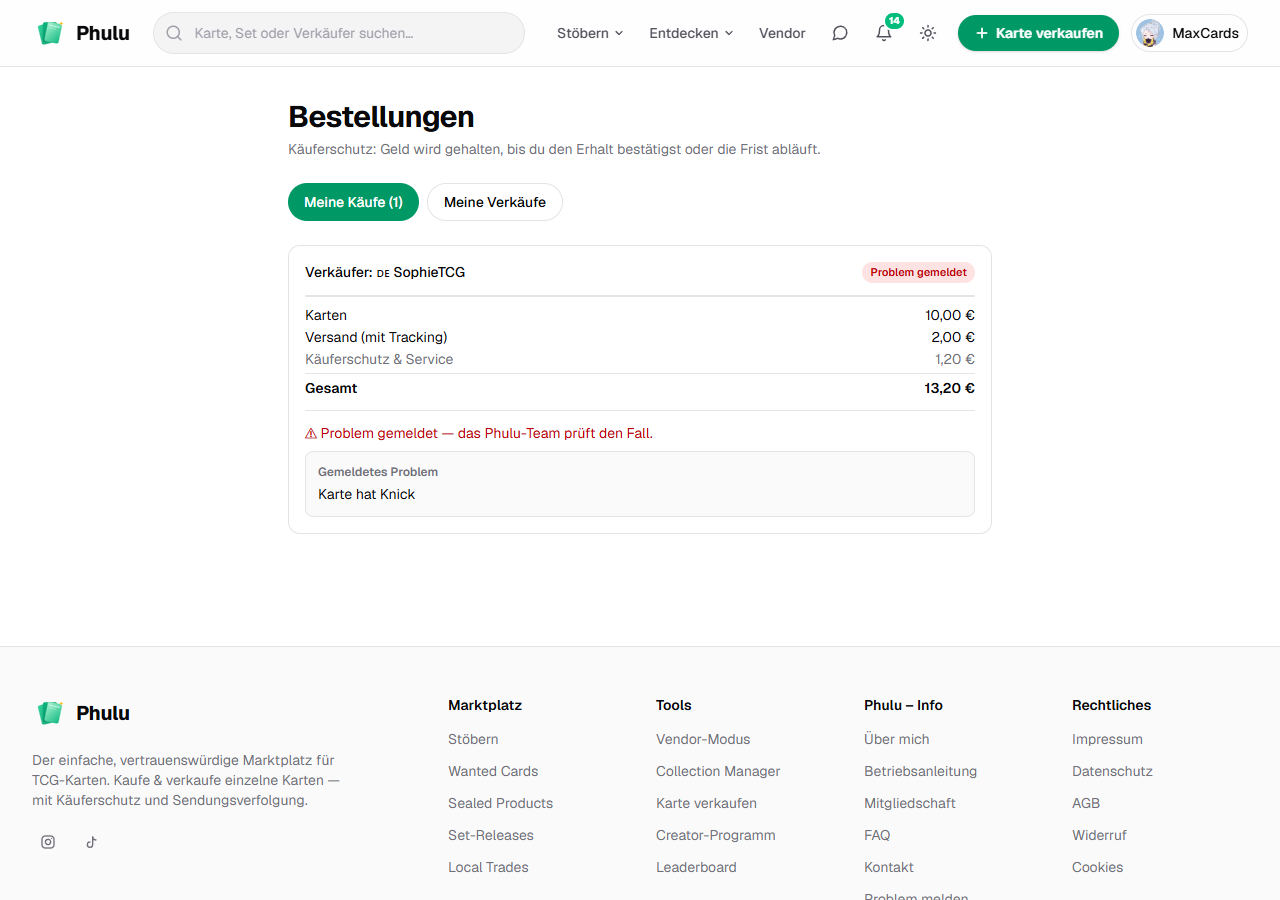
Unter „Bestellungen" findest du deine Käufe und Verkäufe. Als Verkäufer trägst du nach dem Versand den Versanddienstleister + die Sendungsnummer ein und markierst die Bestellung als versendet. Der Sendungsstatus wird (sofern aktiviert) automatisch aktualisiert.
Als Käufer bestätigst du nach Erhalt den Empfang — dann wird der Erlös freigegeben. Nach Abschluss könnt ihr euch gegenseitig bewerten.
Kommt die Karte nicht an oder stimmt etwas nicht, meldest du das über „Problem melden" — mit Grund und Fotos. Das Team prüft jeden Fall einzeln.
Wichtig bei einer Erstattung: Ist die Karte beschädigt oder nicht wie beschrieben angekommen, musst du sie zuerst zurückschicken. Du hast dafür 14 Tage Zeit und trägst die Sendungsnummer ein; sobald der Verkäufer den Eingang bestätigt, bekommst du dein Geld. Nur wenn nie etwas angekommen ist, wird sofort erstattet. Bestätigst du den Erhalt nicht und meldest auch kein Problem, wird der Betrag 14 Tage nach Zustellung automatisch an den Verkäufer freigegeben.
Warenkorb — mehrere Karten, ein Versand
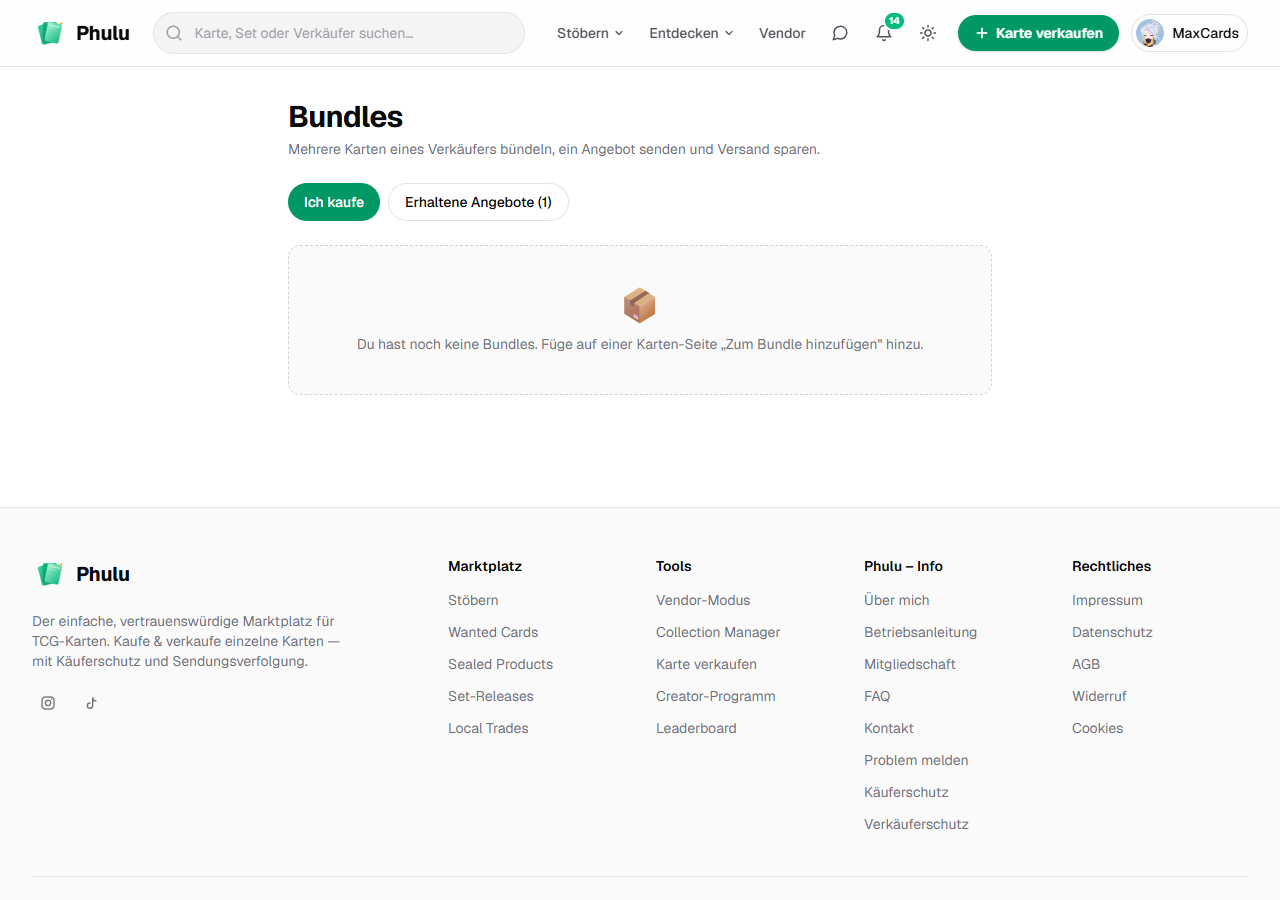
Im Warenkorb sammelst du mehrere Karten eines Verkäufers und kaufst sie in einem Rutsch — Versand und Servicegebühr fallen dabei nur einmal an. Willst du handeln, schickst du stattdessen einen Preisvorschlag; der Verkäufer kann annehmen, ablehnen oder ein Gegenangebot machen. Pro Verkäufer hast du einen eigenen Warenkorb.
Sammlung (Collection Manager)
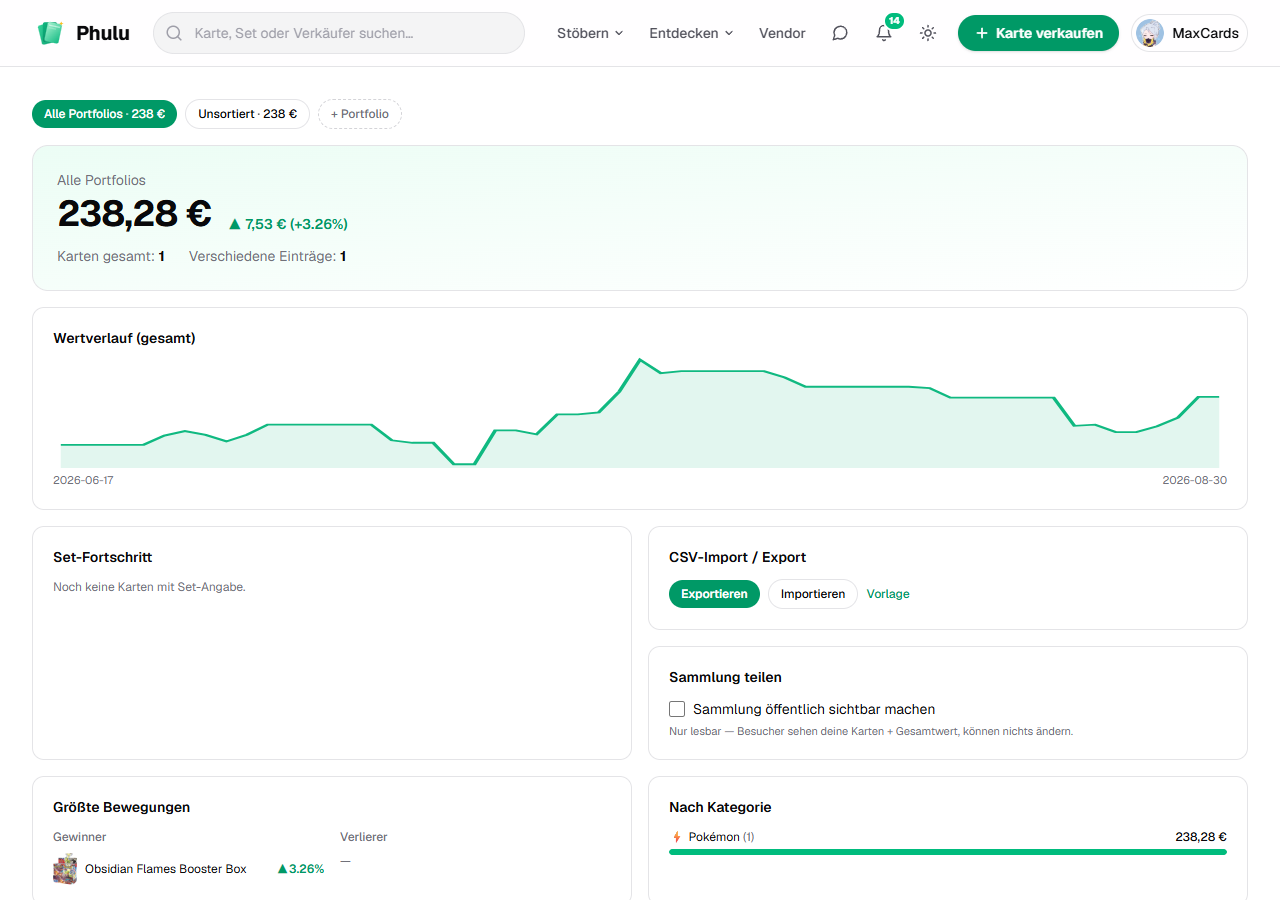
Erfasse deine gesamte Sammlung — Raw, Graded und Sealed. Du siehst den Gesamtwert, Veränderungen, größte Bewegungen, ROI und einen Wertverlauf-Chart. Ordne Karten in Portfolios, importiere/exportiere per CSV, teile deine Sammlung öffentlich und verfolge deinen Set-Fortschritt.
Sealed Products
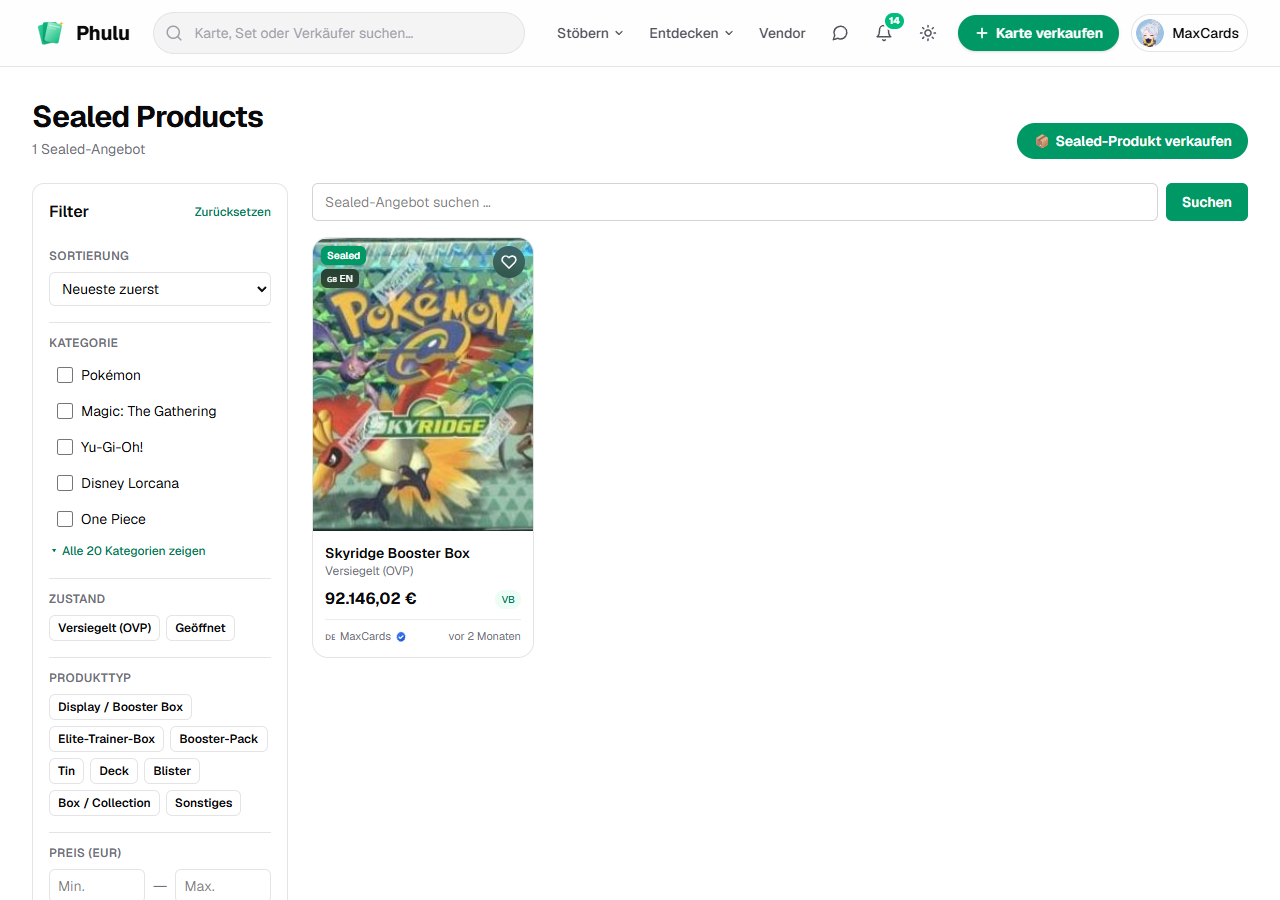
Versiegelte Produkte (Booster, Displays, ETBs, Tins, Decks …) kaufst und verkaufst du wie Karten. Unter „Stöbern" schaltest du oben per Tab zwischen Einzelkarten und Sealed um — eine eigene Seite gibt es dafür nicht mehr. Zum Einstellen gibt es einen eigenen Assistenten (Zustand „Versiegelt/Geöffnet"). Käuferschutz, Warenkorb und Bestellungen funktionieren genauso.
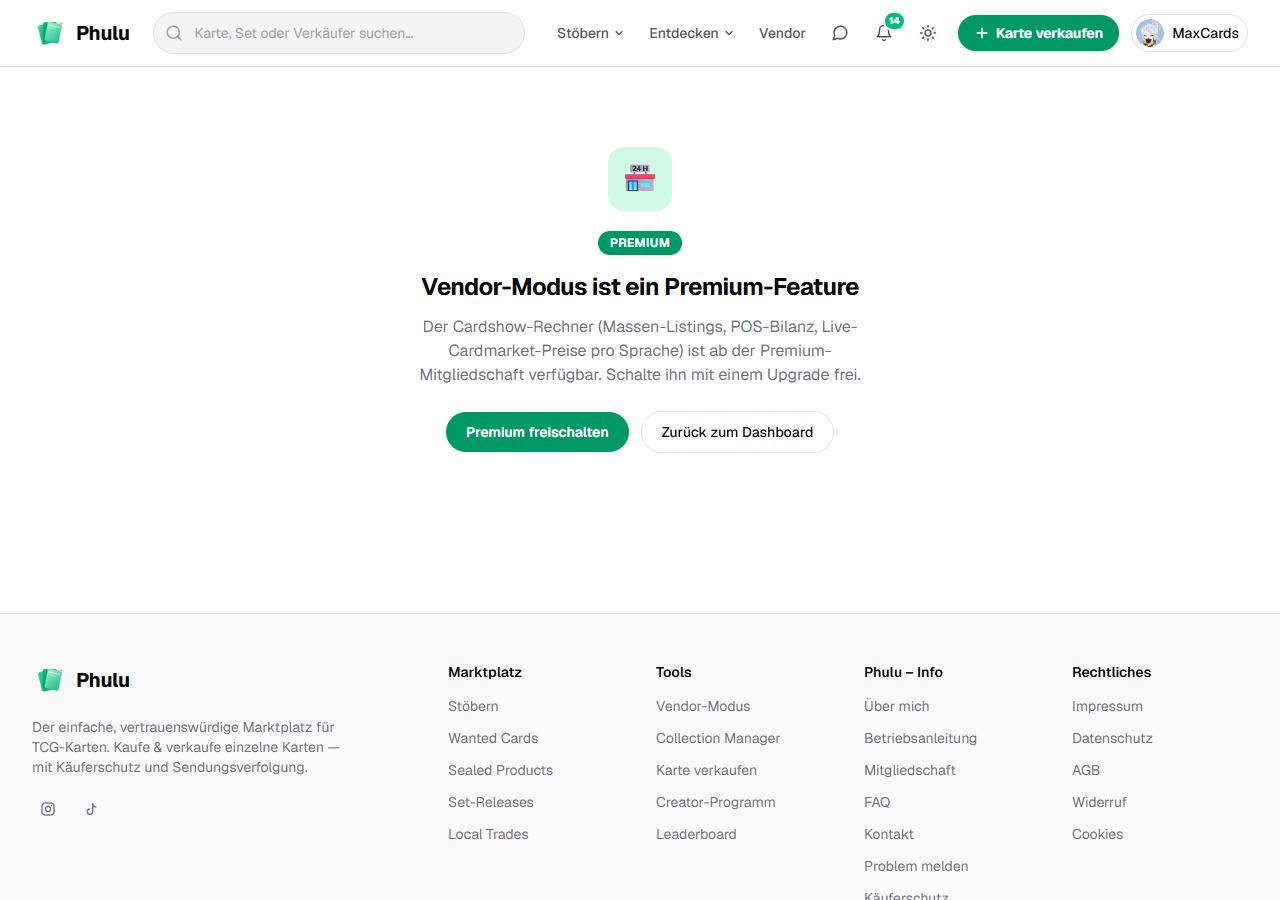
Vendor-Modus (Cardshow-Rechner)
Für Händler und Cardshows: der Vendor-Modus ist ein Kassen-/POS-Rechner mit Live-Cardmarket-Preisen (pro Sprache), Massen-Erfassung und Bilanz. Verfügbar ab der Premium-Mitgliedschaft.
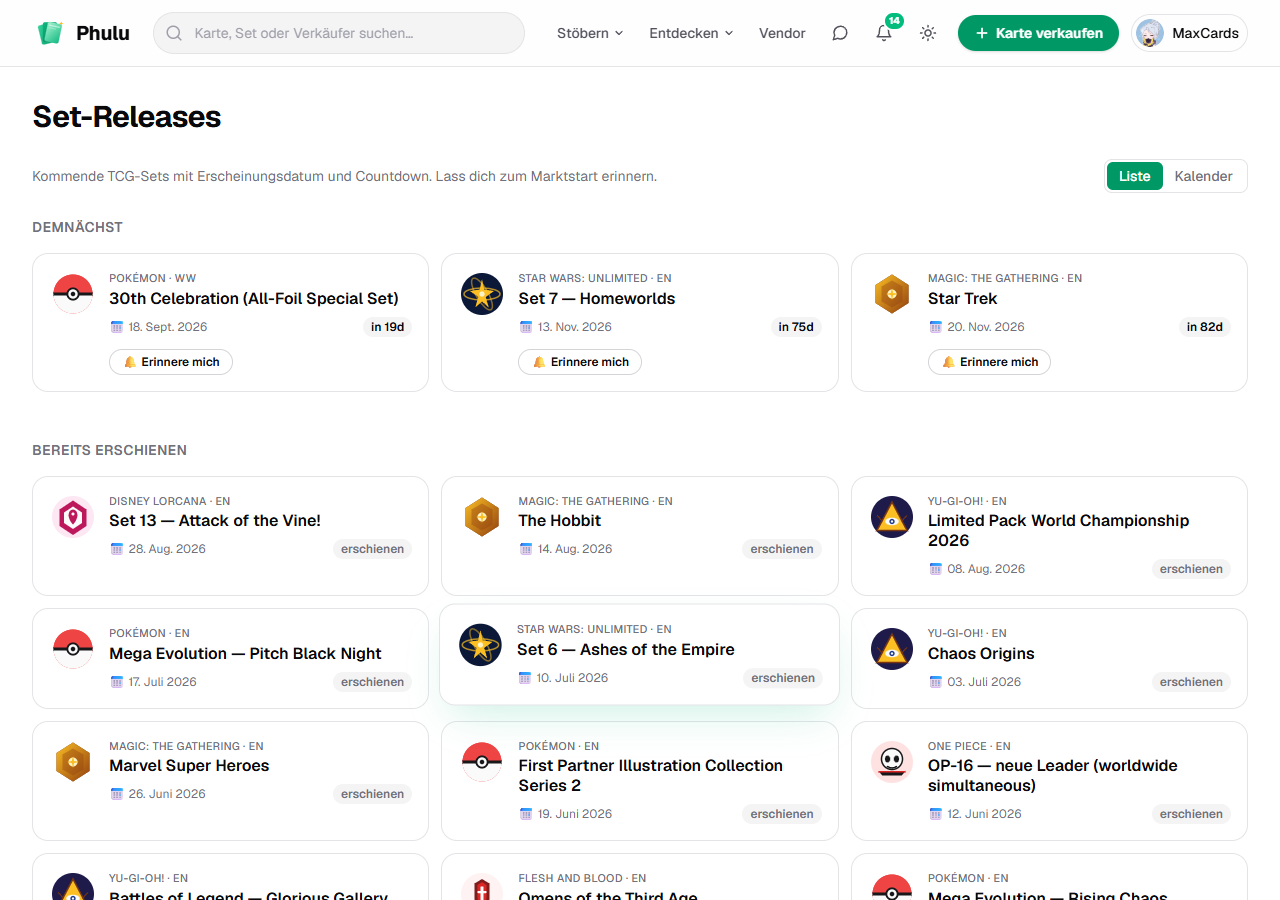
Set-Releases & Erinnerungen
Der Release-Kalender zeigt kommende Set-Veröffentlichungen. Mit einem Klick setzt du eine Erinnerung und wirst benachrichtigt, sobald ein Set erscheint.
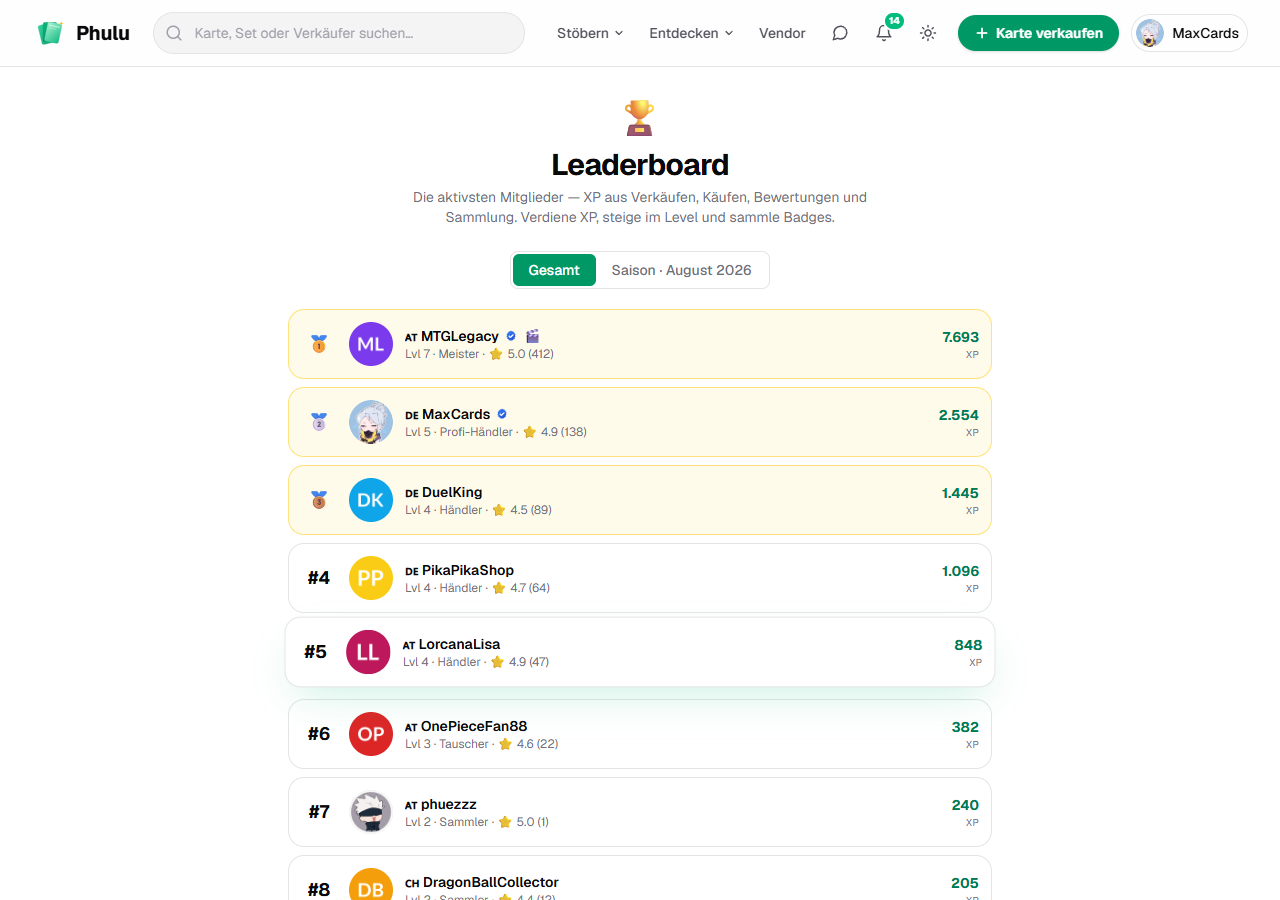
Level, Badges & Leaderboard
Für Aktivität (Verkäufe, Käufe, Bewertungen, Sammlung) sammelst du XP, steigst Level auf und schaltest Badges frei. Das Leaderboardzeigt die aktivsten Sammler der Community.
Local Trades
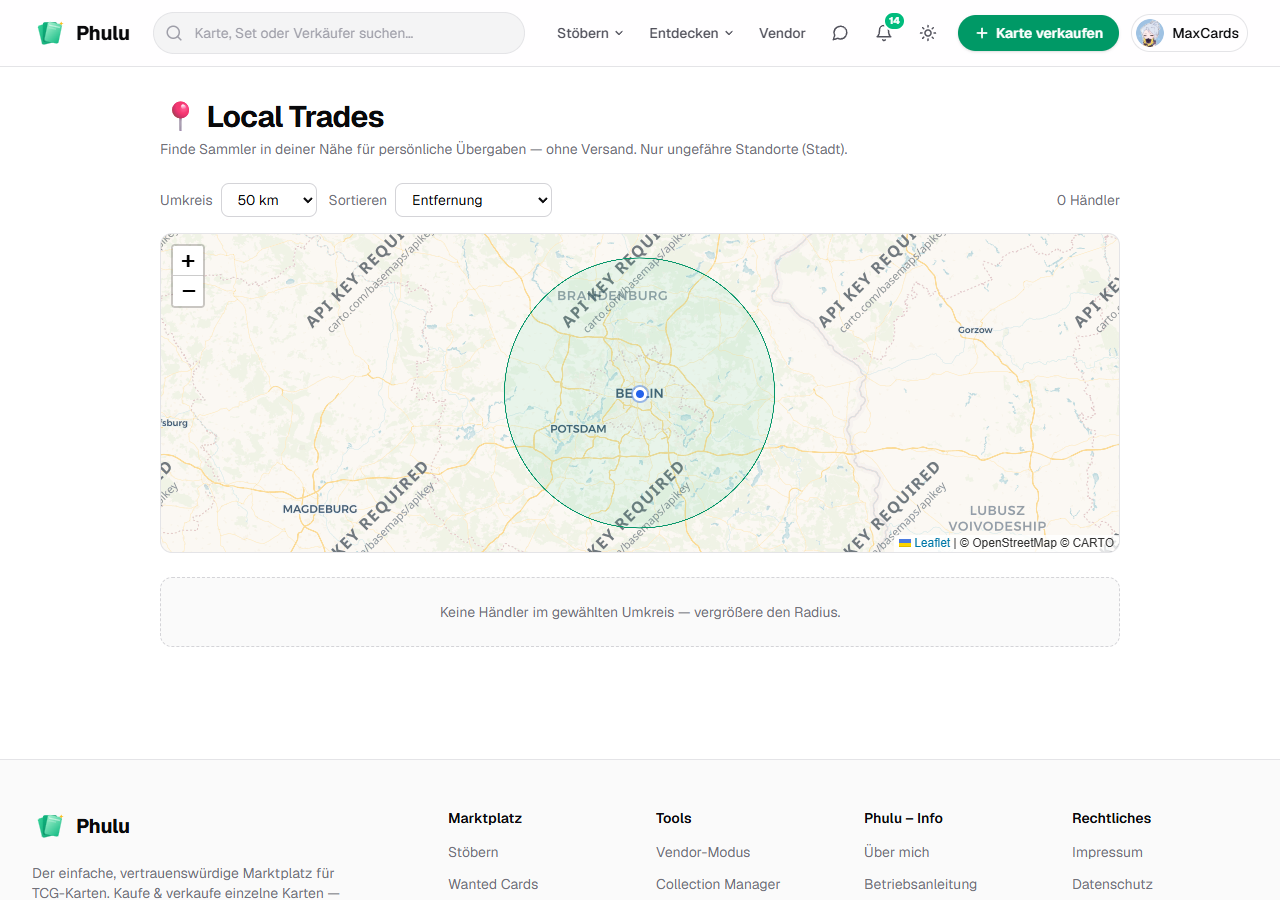
Aktivierst du in den Einstellungen „Für lokalen Handel sichtbar", erscheinst du (ungefähr nach Stadt, nie mit genauer Adresse) auf der Local-Trades-Karte. So findest du Sammler in deiner Nähe für persönliche Übergaben — mit Umkreis-Filter.
Mitgliedschaft (Free / Premium / Pro)
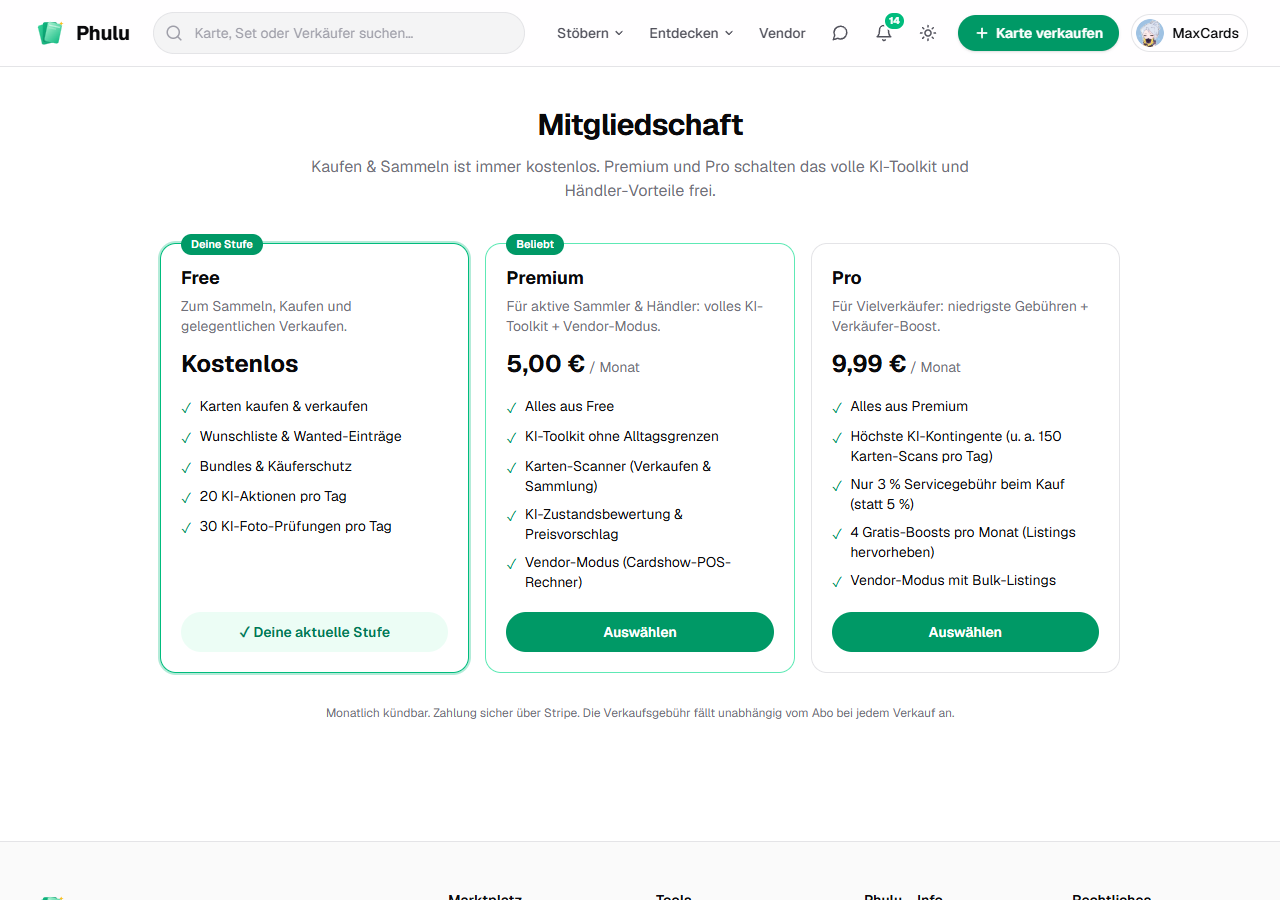
Kaufen und Sammeln ist immer kostenlos. Premium schaltet das volle KI-Toolkit und den Vendor-Modus frei; Pro zusätzlich eine reduzierte Käufergebühr (3 %), Marktplatz- Analytics, Bulk-CSV und monatliche Gratis-Boosts. Details auf der Preise-Seite.
Nachrichten, Netzwerk & Support
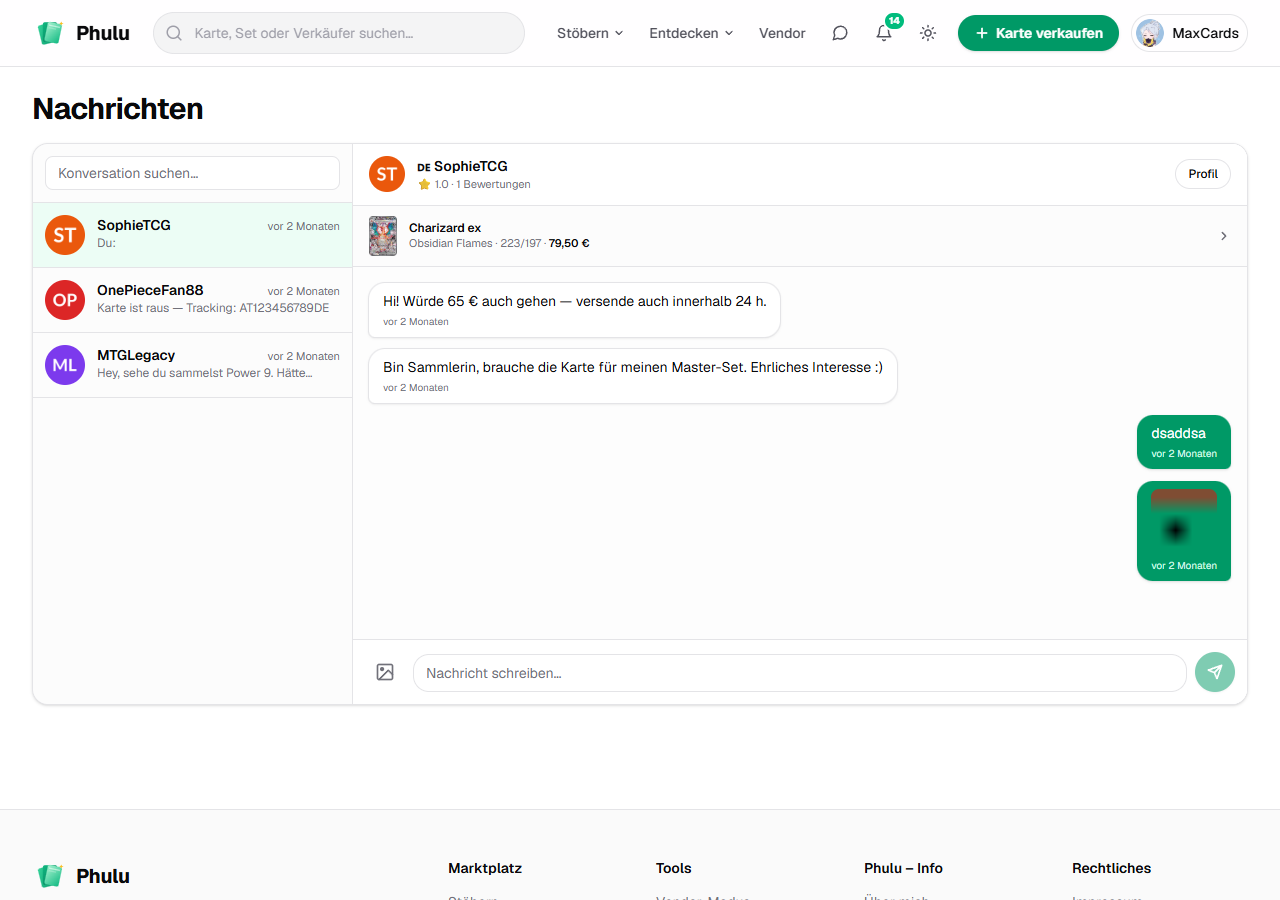
Über Nachrichten chattest du mit Käufern/Verkäufern (Kontaktdaten werden zum Schutz ausgeblendet — bleib on-platform). Im Netzwerk folgst du Verkäufern und wirst über neue Listings informiert. Fragen beantwortet unser KI-Support unter „Support" — bei Bedarf übernimmt ein Mensch.
Mitgestalten: Wünsche & Feedback
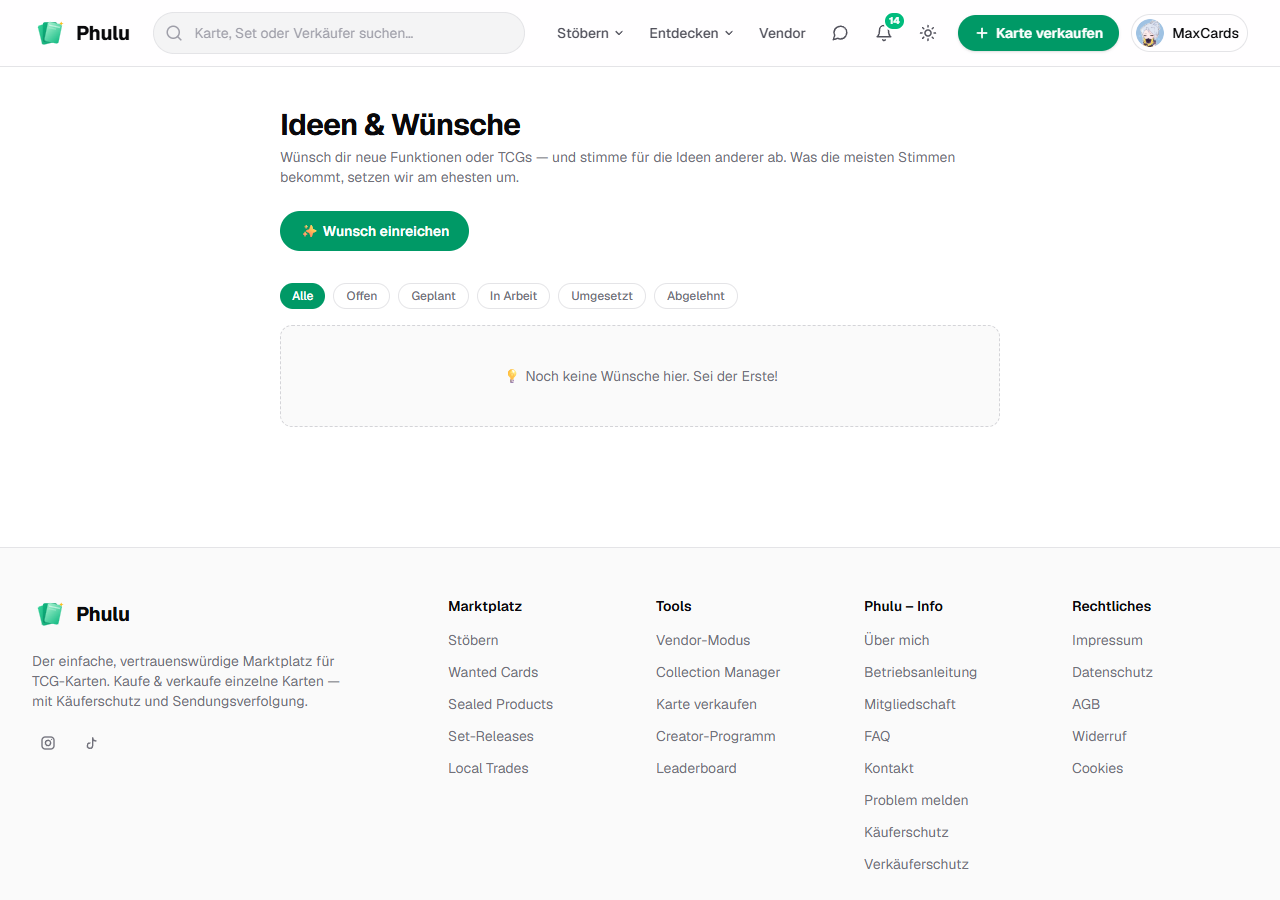
Unter Ideen & Wünsche reichst du Funktions- oder TCG-Wünsche ein und stimmst für die Ideen anderer ab — die meistgewählten setzen wir am ehesten um. Fehler oder fehlende Übersetzungen meldest du über „Problem melden".
Hilfe & Rechtliches
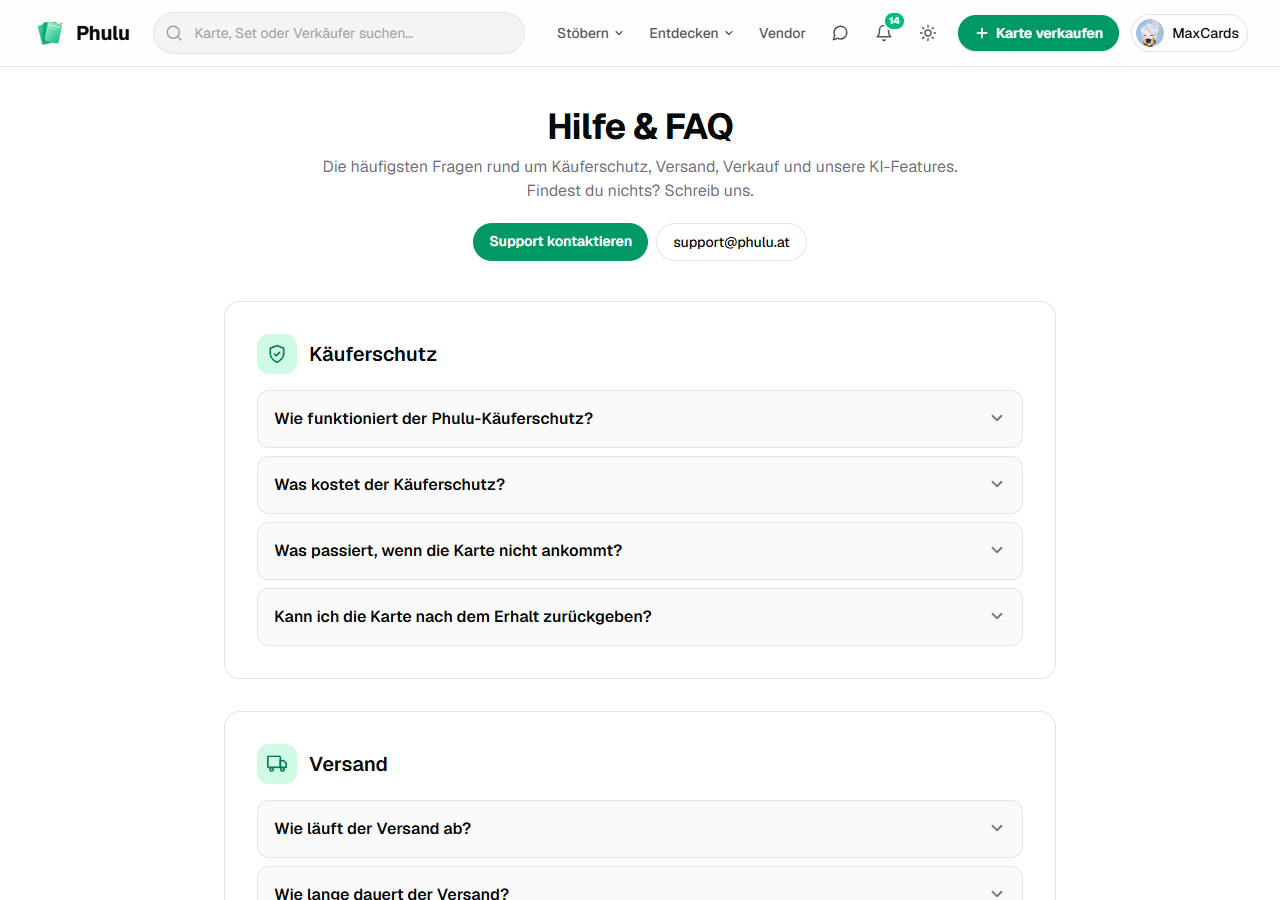
Im Hilfe-Center findest du häufige Fragen (FAQ). Rechtliche Infos (Impressum, AGB, Datenschutz, Widerruf) stehen im Footer. Kommst du nicht weiter, hilft dir der Support.